
Veľké zmeny v aplikácii ELO.sk
Jar je pre nás vždy najlepší čas na rozvoj zaujímavých vecí v našej odpadovej aplikácii ELO. Hlásenia 2025 sú dávno za nami a my sme mali čas na IT rozvoj. S niektorými z Vás sme dané zmeny už riešili, veľa zmien sme robili podľa Vášho zadania a dnes Vám ich môžeme ukázať.
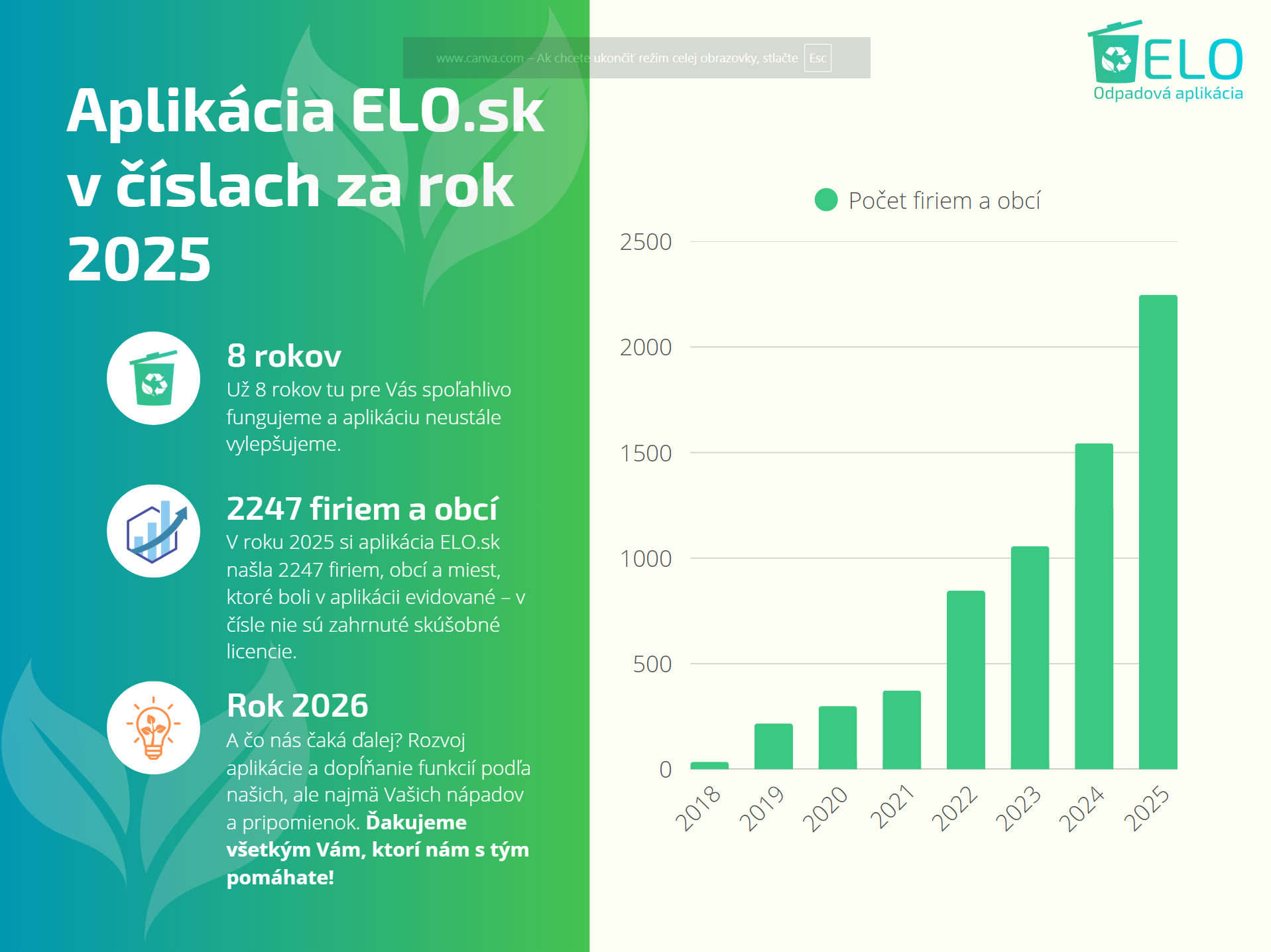
Posledný rok bol pre nás veľmi zaujímavý a rýchly. Veľa zmien, aktivít, vylepšení, podávanie hlásení, či spustenie aplikácie ELO aj v Českej Republike. Všetko čo ide dopredu nás teší a teší nás samozrejme aj teplé ľudské slovo. To je hláška môjho profesora fyziky na vysokej škole, že „teplé ľudské slovo je viac ako náuka o teple“ 🙂 Pripájam dve krátke referencie, ktoré nás veľmi potešili:
“Ako majiteľovi firmy mi záleží na automatizácii a časovej efektivite. ELO je plne digitálny a jednoduchý nástroj pre prehľad v odpadovom hospodárstve. Som spokojný a odporúčam.” – Hugo Repáň, Reneso – ten čo recykluje cigarety
S Hugom sme robili na viacerých vylepšeniach s pomedzi zoznamu nižšie. Vylepšenie štatistík, reportov, či vkladanie fotiek cez mobil priamo pri vývoze odpadov do ELO boli jeho nápady. Aj pani Lenka Poláčková z Mesta Rajecké Teplice nás potešila:
„Chcela som sa Vám len poďakovať za systém ELO, ktorý je vytvorili. Doteraz sme robili evidenčné listy manuálne, a to teda bol proces predurčený na robenie chýb, a tak som si povedala, že takto to teda robiť nechcem a kúpili sme si ELO. Musím povedať, že to bolo najlepšie rozhodnutie! Systém je úplne prehľadný, jednoduchý a hlavne sa tam asi ani nedá pomýliť- a ak áno hneď to svieti a dá sa to opraviť. A ISOH? S tým exportom úplne jednoduché, no a výpočet miery triedenia ani nehovorím.“
Prehľad zmien v aplikácii ELO.sk
Poďme na zmeny. Nazvime ich jarnými zmenami, lebo tie už máme a sú Vám k dispozícii – je ich 23. Ale prídu aj letné, či jesenné zmeny, podľa toho kedy to stihneme neprogramovať a otestovať. Chystáme 3 či 4 veľké zmeny, ktoré dosť principiálne zmenia, či doplnia fungovanie ELO, jeho správu či úplné nové moduly. Jarné zmeny sme si rozdelili na 4 okruhy:
- Práca na karte odpadov
- Štatistiky
- Vážne lístky
- Správa účtu, reportov
Práca na karte odpadov
Pri práci na karte odpadov nájdete najviac zmien.
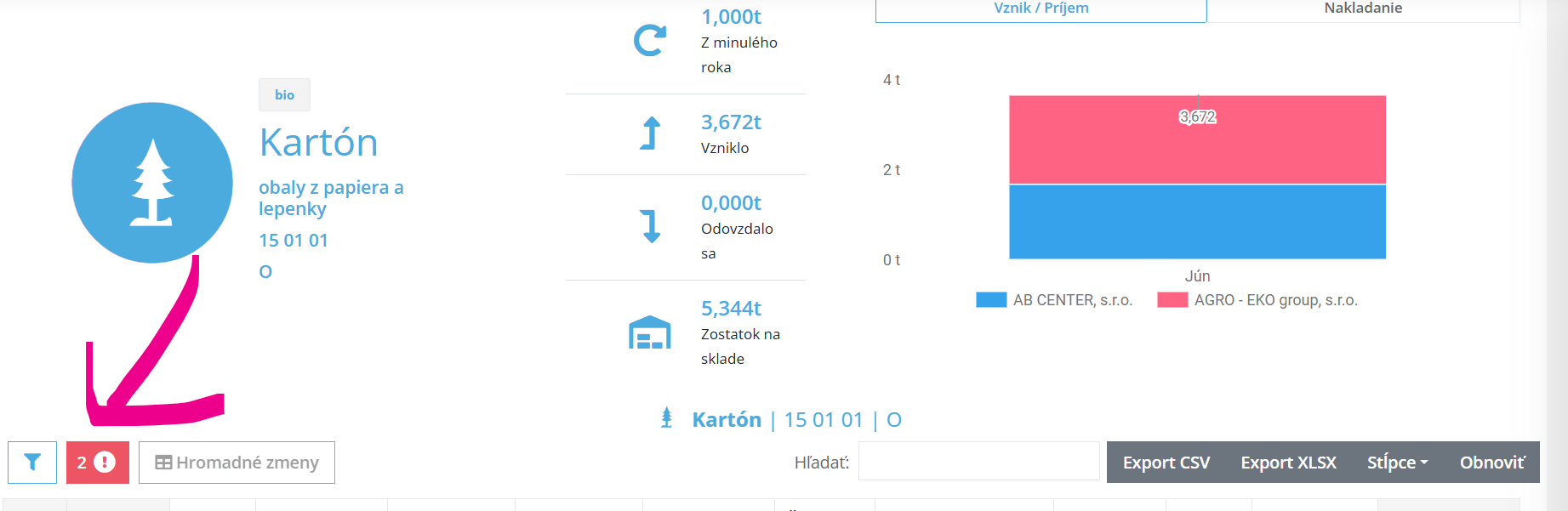
1. zoznam červených riadkov
Možno máte v svojich evidenčných záznamoch nejaké chybné údaje. V takom prípade Vám ich ELO vysvecuje na červeno. To všetko funguje už roky, teraz sme však pridali samostatný ukazovateľ, ktorý Vám ukazuje počet chybných riadkov a hlavne, po kliknutí na tento ukazovateľ sa Vám otvorí zoznam chybových riadkov a po kliknutí na daný záznam sa dostanete priamo na zvolený červený riadok.
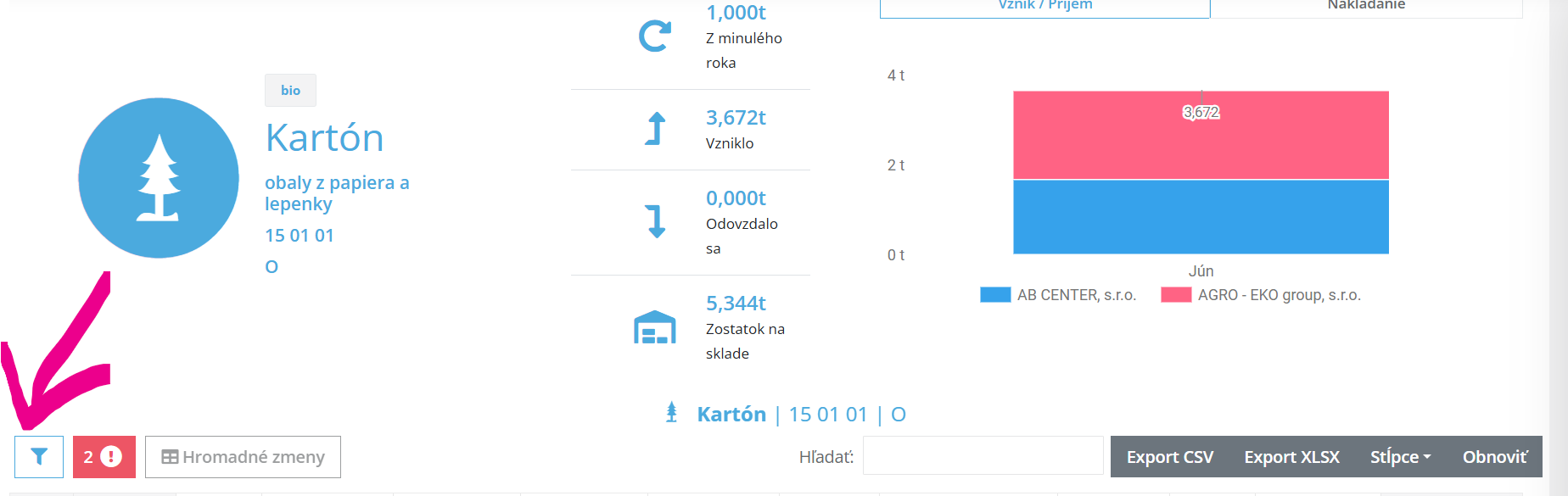
2. Filter dát v evidenčných záznamoch
Hneď vedľa ikony predošlej zmeny sa nachádza nové tlačítko Pokročilého filtra dát vo vašich záznamoch. Na čo to je? Je to super vec ak máte veľa dát o vašich zákazníkoch a potrebujete ich vyfiltrovať a nájsť tam to čo potrebujete. Filtrovať môžete podľa množstva kategórií, je to len na Vás čo si potrebujete nájsť. Samozrejme si to potom viete hodiť vyfiltrované aj pekne do excelu.
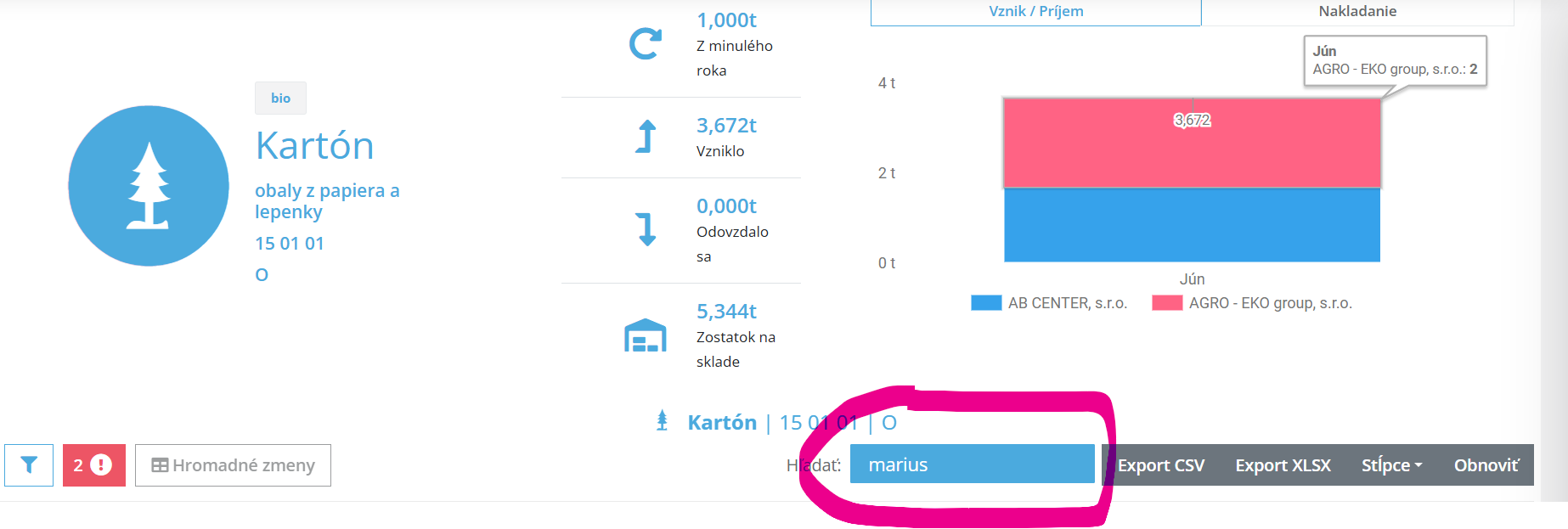
3. Vylepšená funkcia hľadať
Funkcia hľadať je v ELO tiež už roky. Slúži na rýchle vyhľadanie dát spomedzi záznamov. Je super ak chcete hľadať len 1 informáciu, napríklad 1 odberateľa. Ak však chcete filtrovať nie len odberateľa ale aj povedzme 1.Q, tu Vám už nepomôže – na to využite Pokročilý filter podľa bodu 2. Funkciu hľadať sme vylepšili tak, že ak niekde niečo v nej filtrujete, dané okienko sa Vám vyfarbí a máte tak lepší prehľad o tom že niečo filtrujete. Obe funkcie teda Hľadať aj Pokročilý filter ide používať súčasne. Ak už filtrovať nechcete, nastavenie filtrov vymažete cez Pokročilý filter a Resetovať, alebo na karte odpadov stlačíte funkciu Obnoviť.
4. Výmaz všetkých záznamov na karte
Mazanie všetkých záznamov v danej evidenčnej karte šlo aj doposiaľ. Teraz to ide hromadne, jedným klikom. Dajte si však pozor, aby ste si nezmazali niečo, čo ste nechceli.

5. Značky kariet – aj pre ESG reporty
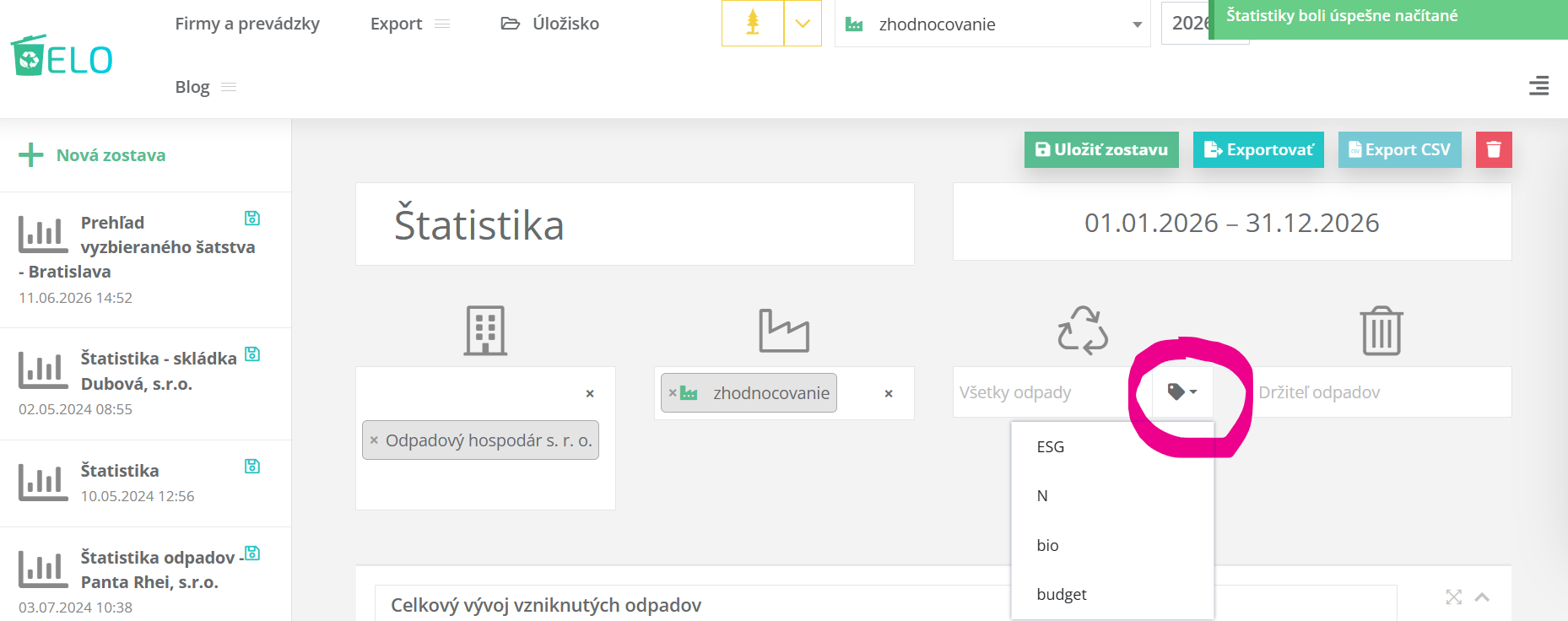
Doba ide ďalej, EÚ a materské firmy veľkých spoločností si často krát žiadajú inú skladbu dát o odpadoch ako poskytuje naše klasické hlásenie či evidencia. Napríklad také ESG chce vedieť o odpadoch niečo úplne iné. A často krát po skupinách odpadov. Napríklad, koľko sme mali stavebných odpadov, koľko máme dokopy nebezpečných, alebo koľko olejov? Alebo len Vytvor mi zoznam odpadov, ktoré sú pre mňa kľúčové z pohľadu rozpočtu. A toto sa dá robiť už aj v ELO. Každej karte odpadov viete dať príznak tzv. Značky – alebo tagu. Značka je niečo dobrovoľné, interné, len pre Vás. Napríklad si na zvolené karty odpadov priradíte skupiny odpadov, ktoré potrebujete sledovať, sumarizovať a reportovať pre ESG. Alebo ten zoznam kľúčových odpadov pre rozpočet. Značky sú teda nič iné, ako sumarizovanie dát do Vami zvolených skupín. Nastavuje sa to vo funkcii Upraviť kartu, tak ako bod 4. Následne si sami zvolíte a napíšete inertnú značku.
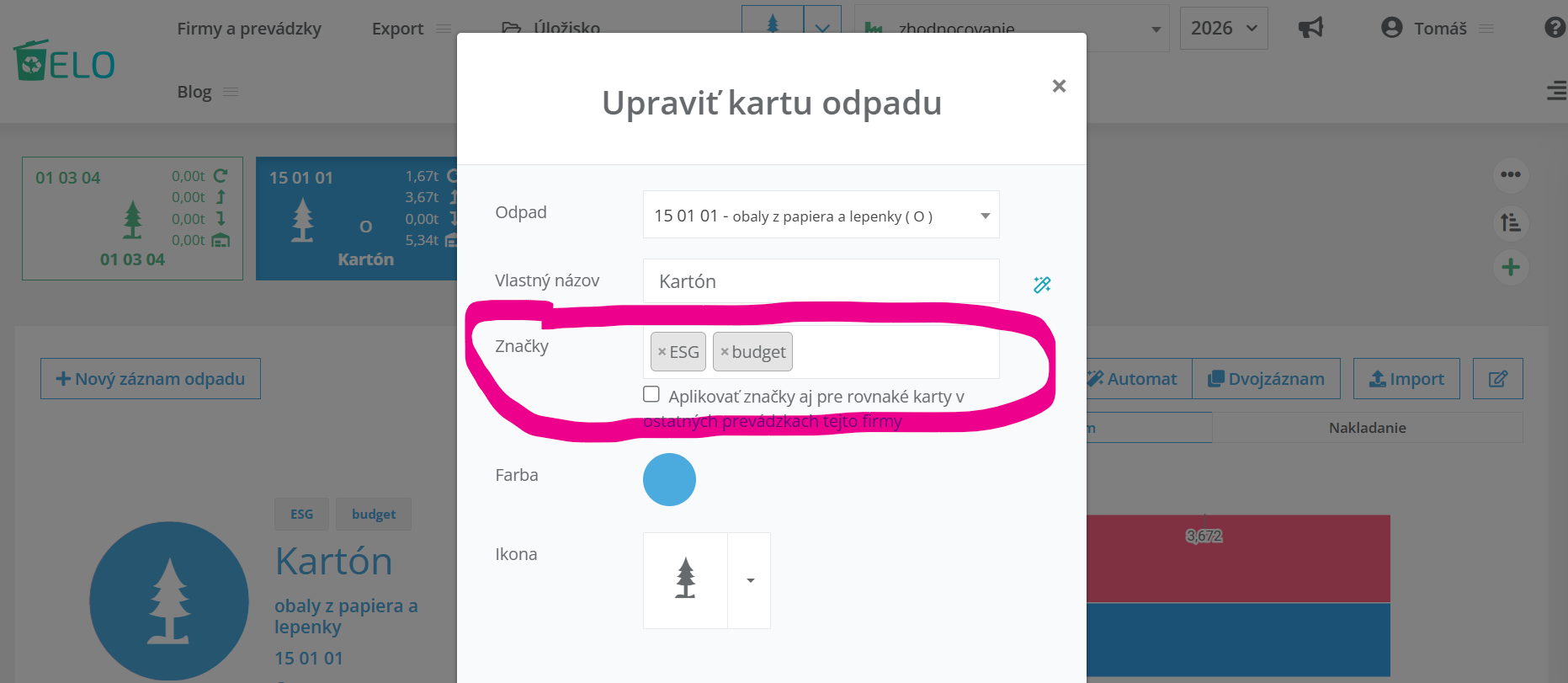
Bolo by to však zbytočné, ak by sa s tým nedalo ďalej pracovať. Keď si však otvoríte Export a Štatistiky, nájdete tam novú možnosť zobrazovať odpady podľa značiek. Viac si pozrite nižšie v bode 19 pri štatistikách.
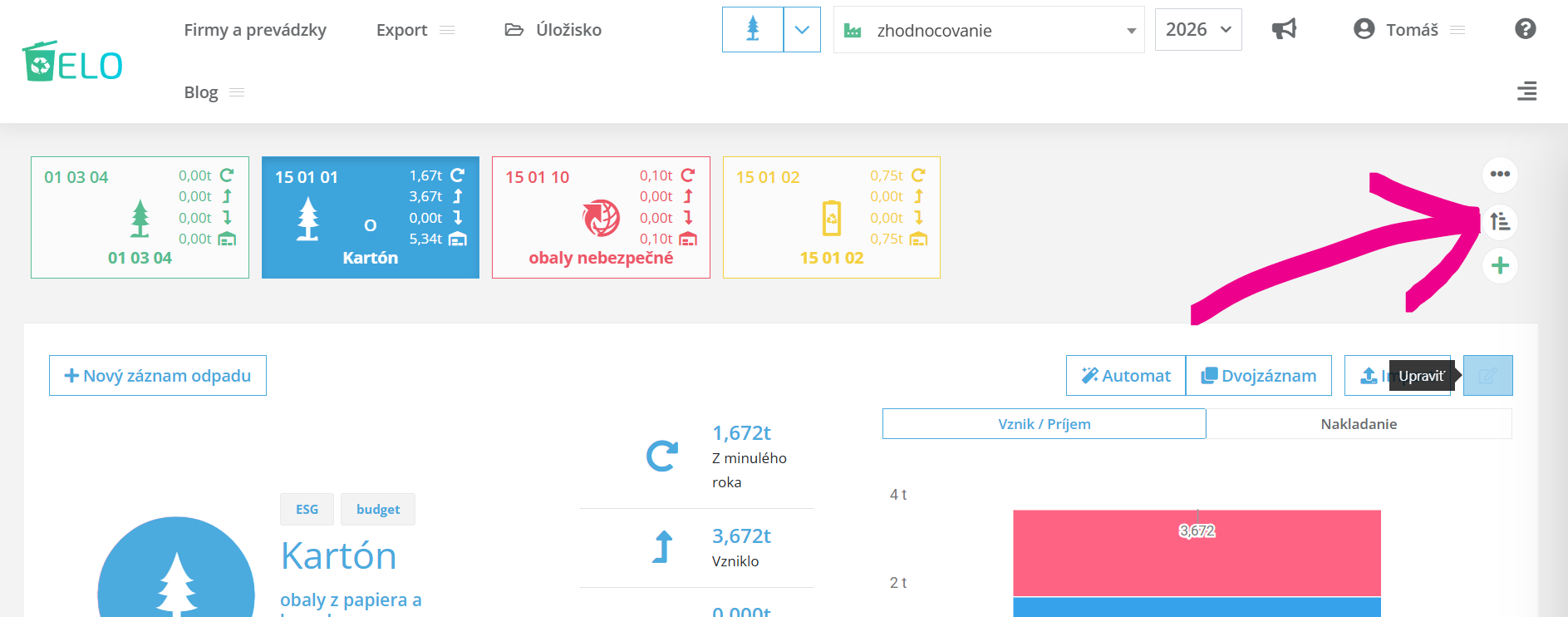
6. Radenie kariet – vzostupne
Postupne si pridávate karty odpadov a možno máte v kartách neporiadok a dlho ich hľadáte vo Vašom zozname. Stačí si ich jedným klikom zoradiť a budete ich mať radené podľa katalógových čísel odpadu – od najmenšieho po najväčšie.
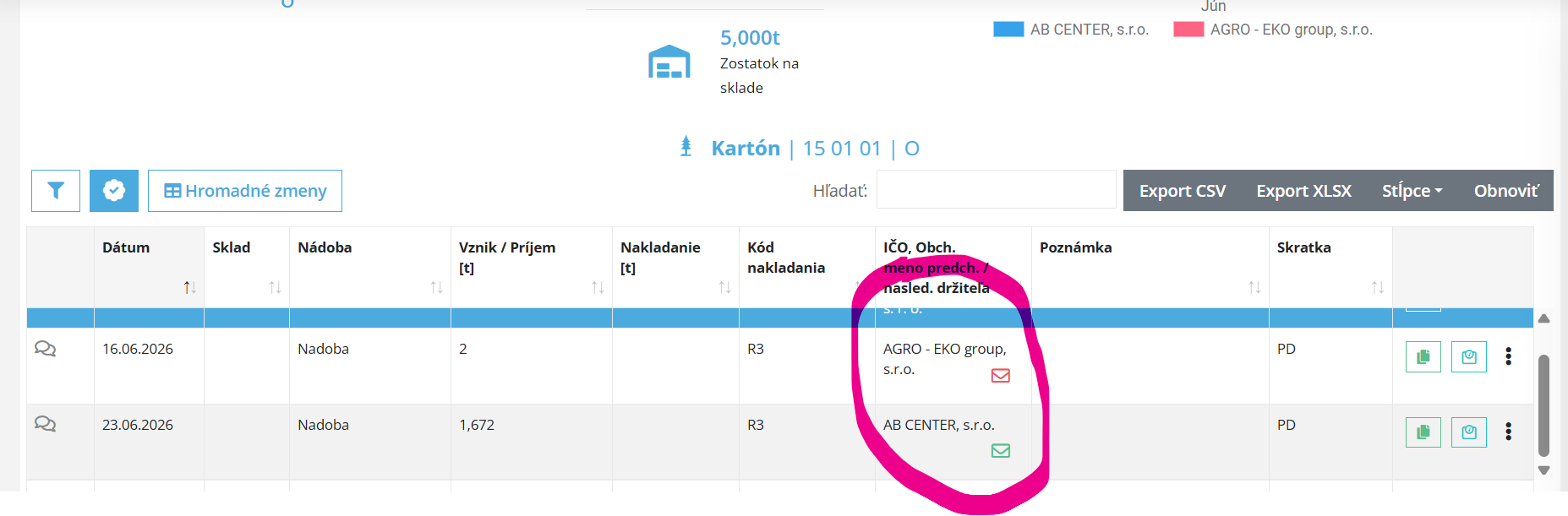
7. Zelené a červené obálky – upravovať môže aj správca prevádzky
Na želanie zákazníka sme sprístupnili možnosť editovať zelené a červené obálky aj pre rolu/funkciu Správcu prevádzky. Nemusí to teda nastavovať len manažér/hlavná osoba licencie, ale aj správca prevádzky. Čo sú zelené a červené obálky? Ak ste v pozícii že preberáte odpady od Vašich zákazníkov, máte pri každom evidenčnom zázname vysvietenú červenú alebo zelenú obálku. Tá signalizuje, či používate automatické zasielanie dát o prijatých odpadoch Vašim zákazníkom. Každý mesiac vo Vami zvolený deň a na zvolený mail zákazníkovi viete odoslať dáta o jeho odpadoch. Zákazník je spokojný, že má správne a rýchle dáta, Vy ste spokojní s tým, že Vás zákazníci menej otravujú s požiadavkami o odbere odpadov, váhe, kóde nakladania … lebo to všetko od Vás dostali krásne na tanieri cez e-mail a Vás to stojí len jednorazový čas nastaviť si k zákazníkovi e-mail, čím si červenú obálku zmeníte na zelenú. S týmito obálkami potom súvisia aj logy mailov, pozrite zmenu č. 17.
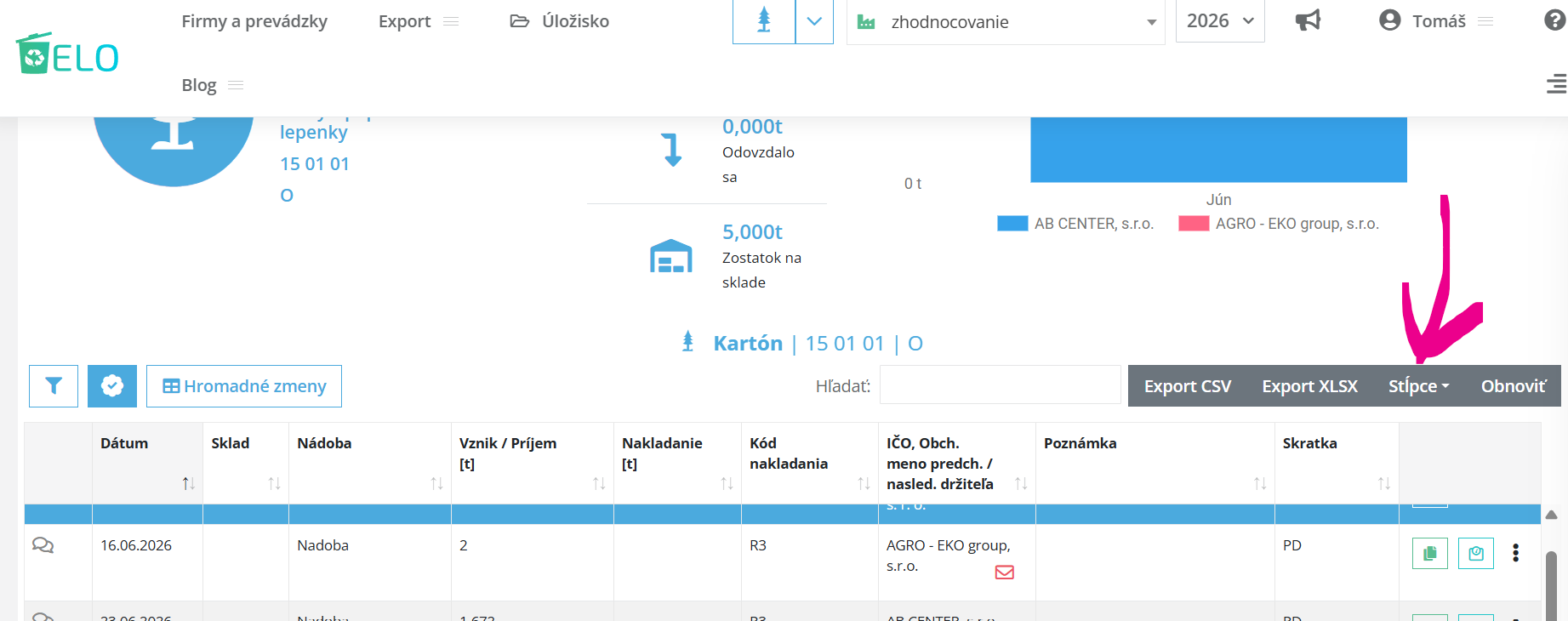
8. Sledovanie nákladov
Pre obce sme doplnili ich požiadavku na sledovanie nákladov za dané odpady. No nemusia sa sledovať len obecné náklady, funkcia je dostupná každému. Je to samozrejme dobrovoľný nástroj a súži na sledovanie čo Vás stoja odpady. Pridáva sa to v samostatnom stĺpci Náklady, ktorý si však najskôr musíte na danej karte odpadov zapnúť.
9. Fotografie odpadu priamo do evidenčného záznamu
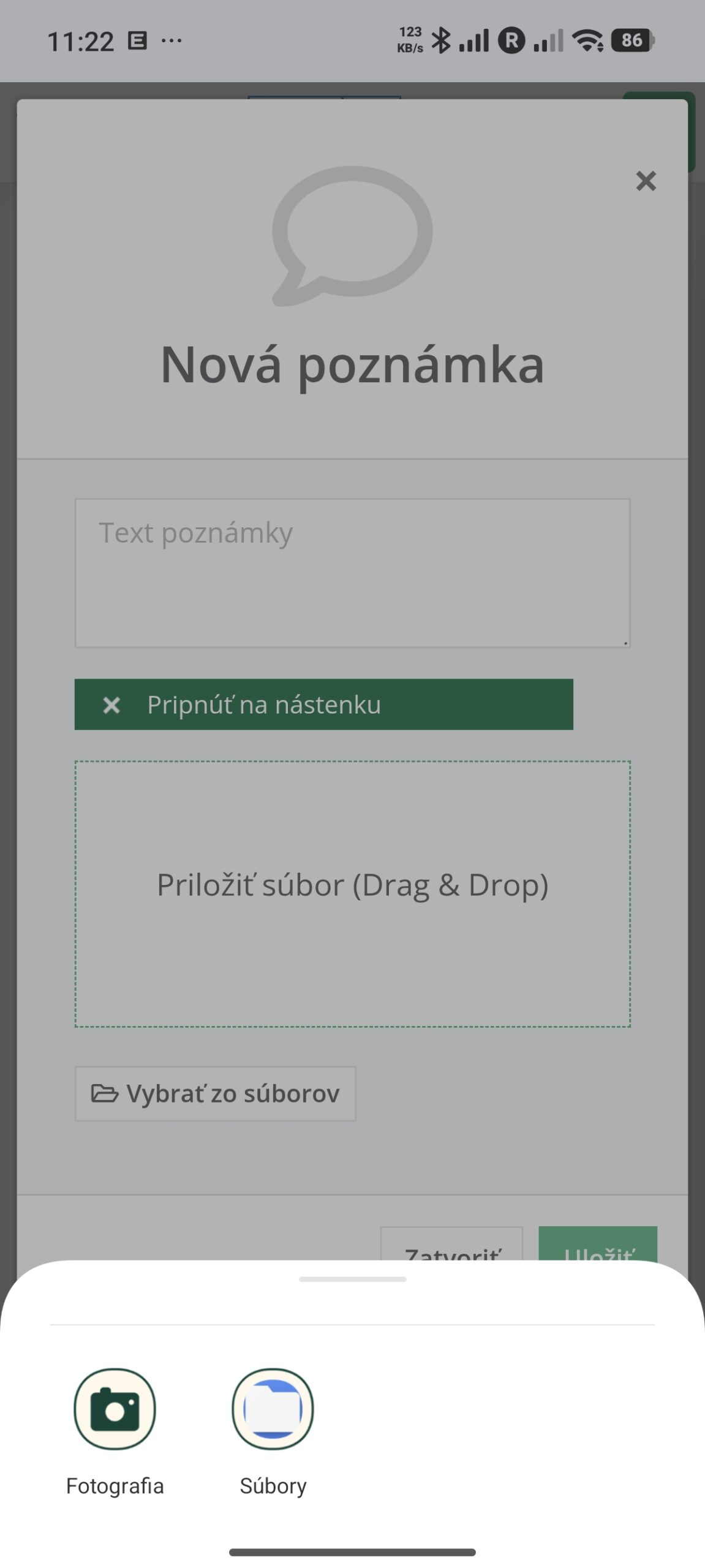
Viete, že ELO môžete používať nie len z kancelárie, ale aj na mieste nakládky odpadu? Môžete si aj odfotiť daný odpad, kontajner zákazníka a pripnúť si to ako obrázok priamo k evidenčnému záznamu. Alebo si viete vyfotiť stav pred a po Vašom odvoze odpadov. Čo na to potrebujete? Mobil, alebo tablet, internet aj u zákazníka a následne cez poznámku k evidenčnému záznamu si pridáte fotky, a ak máte v aute aj váhy, tak aj váhu a vybavené, všetko máte hneď na mieste zaevidované a zákazníkovi môžete na mieste vytlačiť aj vážny lístok.
Správa účtu, dát a výkazov
Nižšie nájdete novinky v oblasti zmien v správe účtu, kde sa čo nastavuje a ovláda. Ale aj ako spravovať dáta – úložisko dát, či v správe výkazov o odpadoch.
10. Úložisko dokumentov
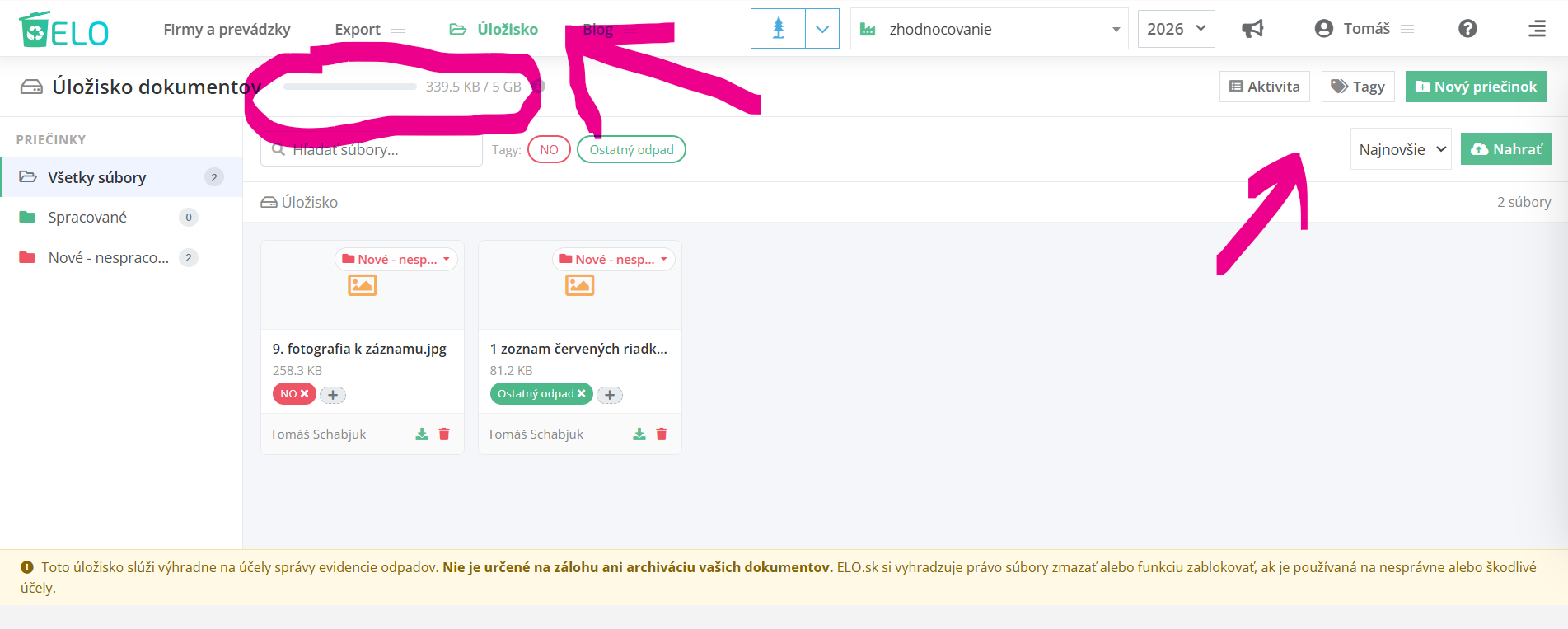
Toto je niečo úplne nové. Na požiadanie zákazníka – úložisko dokumentov. Ako ho využiť? Povedzme že máte 50 prevádzok, stavieb. Každá prevádzka má svojho človeka, ktorý to tam riadi. Ale neviduje. Evidenciu chcete aby robila jedna vyškolená osoba na centrále. Takže prevádzkový človek nahrá do ELO mesačnú dokumentáciu – pdf, obrázky. Dokumentáciu následne u seba hneď vidí aj osoba na centrále a môže evidovať. Je to akási forma zasielania dát k správnej osobe. Výhoda je tá, že tie dokumenty sa dajú potom označovať rôznymi značkami. Napríklad triediť ich, dávať im príznak, že čo už bolo zaevidované, čo ešte nie. Ale taktiež tieto dokumenty si potom veľmi ľahko priradíte k jednotlivých evidenčným záznamom. Treba sa s tým pohrať a vyskúšať, pripravíme na to aj video. Má to však aj obmedzenia. Každá licencia má nastavený limit pre množstvo ukladaných dát. Limit je závislý od toho či máte licenciu MINI, MAXI, PROFI … to koľko máte využitej kapacity Vás aj ELO pekne informuje.
11. Počet obsadených firiem/prevádzok.
V menu Firmy a prevádzky si teraz viete veľmi ľahko sledovať počet firiem a prevádzok ktoré si spravujete a ktoré máte obsadené v rámci svojej licencie.

12. Zamykanie rokov – pre evidenčné záznamy
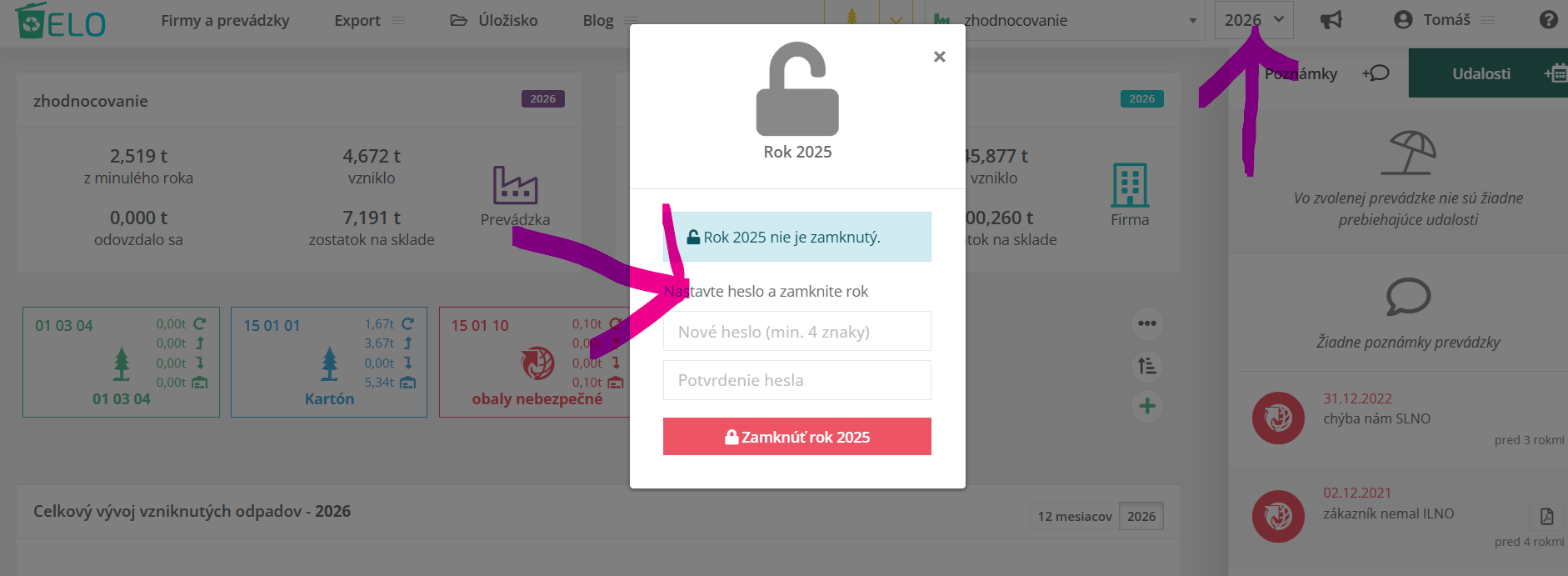
Aby ste si niečo omylom nezmenili v záznamoch predošlých rokov, pripravili sme zamykanie rokov. Skončí rok, vypracujete evidenciu, hlásenie a následne si rok zamknete heslom. Daný rok následne odomkne len ten, kto pozná heslo. To je fajn, ak máte viacero správcov a nechcete aby chodili do predošlých rokov. Ak by ste aj heslo zabudli, nič sa nedeje, hlavný manažér licencie vie vždy odomknúť predošlý rok aj bez poznania hesla. Teda hlavný manažér si nastaví heslo. Správcovia sa od teraz dostanú k predošlým rokom len s heslom. Ale hlavný manažér aj bez hesla. Ako to nastaviť? Najskôr v hornom menu kliknite na rok, potom zvolíte rok, kliknete na ikonu zámku, nastavíte heslo a rok zamknete.

13. Nové role – super správca a právo iba na čítanie
Doposiaľ sme mali v ELO len 2 role. Jedna rola bol manažér licencie, ten kto to mal u Vás celé na starosti. Manažér môže úplne všetko a má plné práva. Manažér môže zriadiť druhú rolu, tzv. Správca prevádzky. Ten má už práva oklieštené a slúži hlavne na to aby sme zvolenému kolegovi vedeli priradiť určitú prevádzku. Manažér vidí všetko, správca len priradené prevádzky.
Teraz sme doplnili dve nové role: Super správca a Právo len na čítanie. Super správca je v hierarchii pod manažérom licencie. Ale inak má všetky práva ako manažér. Zíde sa Vám to v tom prípade, ak vo firme nechcete zriaďovať kolegovi prístup iba k niektorým prevádzkam, ale chcete aby mal prístup k všetkému. Je to podobné ako keď ste si vo firme zdieľali mail a heslo pre prístup do ELO, teda napríklad dve osoby pristupovali do účtu s rovnakými údajmi. Takto ste však nevideli, že kto vytvoril daný evidenčný záznam. Či ho pokazil kolega alebo Vy 🙂 Teraz sa už hádať nebudete musieť, keď si nastavíte pre kolegu funkciu Super Správca, bude mať vlastný účet a všade budete vidieť kto čo urobil.
A zaujímavá novinka je rola Právo len na čítanie. Ak to niekomu nastavíte, daný človek bude môcť pristupovať k dátam, ktoré budú na prevádzke, ale nebude ich môcť nijako meniť, či dopĺňať. Len pozerať, prípadne používať štatistiky, vytlačiť ELO, či Ohlásenie. Viete tak dať prístup šéfovi, kvôli dátam, či poradcovia vedia dať prístup svojim zákazníkom.
14. Authenticator
Dáta, dáta, dáta. Maily, heslá. v počítači a mobile máme prístupy k desiatkam aplikáciám a programom. Všade je nejaký prístup, meno, heslo. Heslo však nie je úplne bezpečné. Koľko krát ste si ho menili za poslednú dobu? Nikoho súdiť nebudem, ja som na to podobne. Ale pripravili sme Vám možnosť ako si prístup chrániť lepšie. Je na Vás či to budete používať. Authenticator. Keď si to nastavíte, pri prihlasovaní do ELO od Vás systém bude chcieť vždy 6 miestny kód, ktorý Vám pridelí aplikácia Authenticator, s ktorou budete mať prepojený prístup do ELO. Tento kód je vždy iný, pri každom prihlásení. Nastavuje sa to v profile firmy. Tam kde v pravom hornom rohu svieti Vaše meno.

15. Kopírovanie kariet odpadov do novej prevádzky
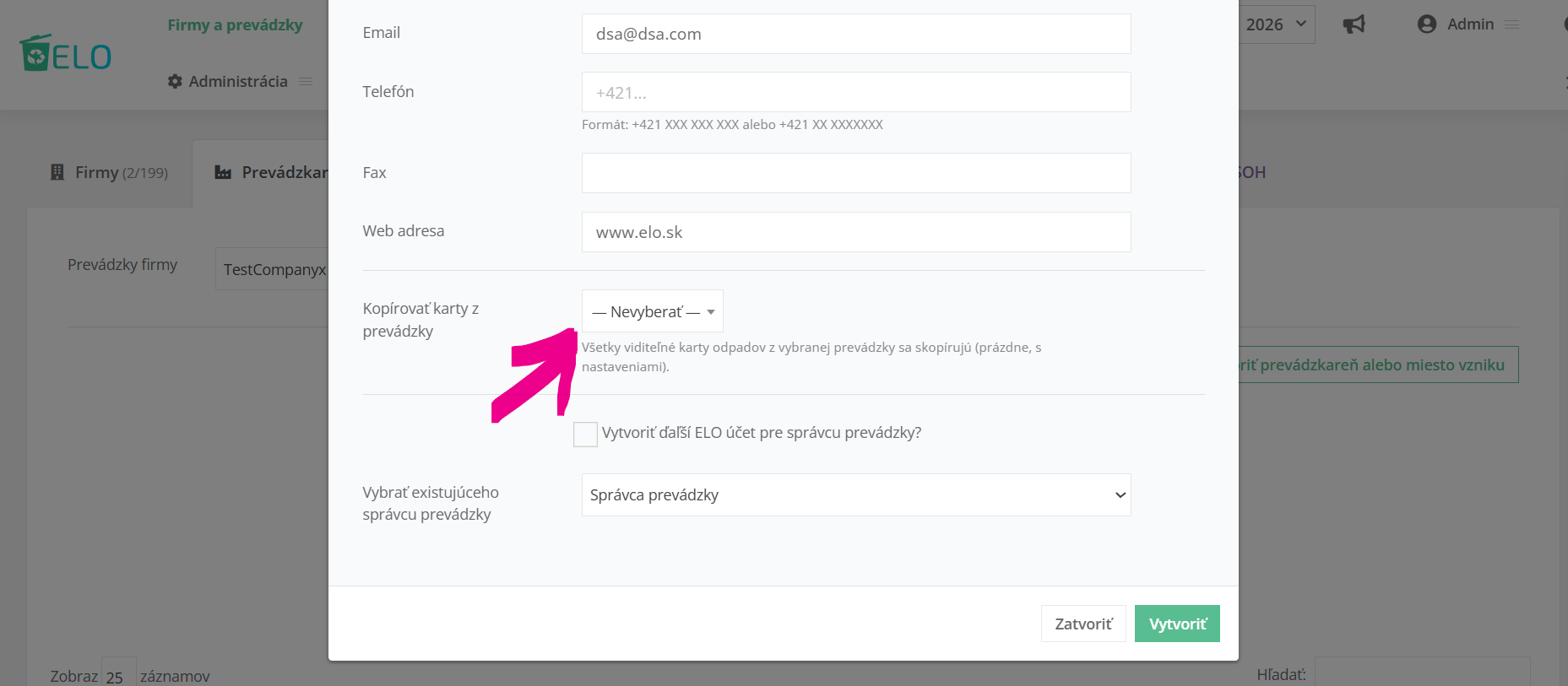
Tiež požiadavka zákazníka. Predstavte si, že máte 50 prevádzok. Alebo stavieb. a na každej skoro vždy úplne rovnaké odpady. Načo ich vytvárať samostatne nanovo po jednej karte. Po novom si ich viete do novej prevádzky skopírovať z vami vybranej prevádzky. Vrátane nastaveného dvojzáznamu, či automatu. ušetrí Vám to kopec času. Nastavuje sa to v prevádzke, ale iba keď si zakladáte novú prevádzku, nedá sa to použiť v už vytvorenej prevádzke.
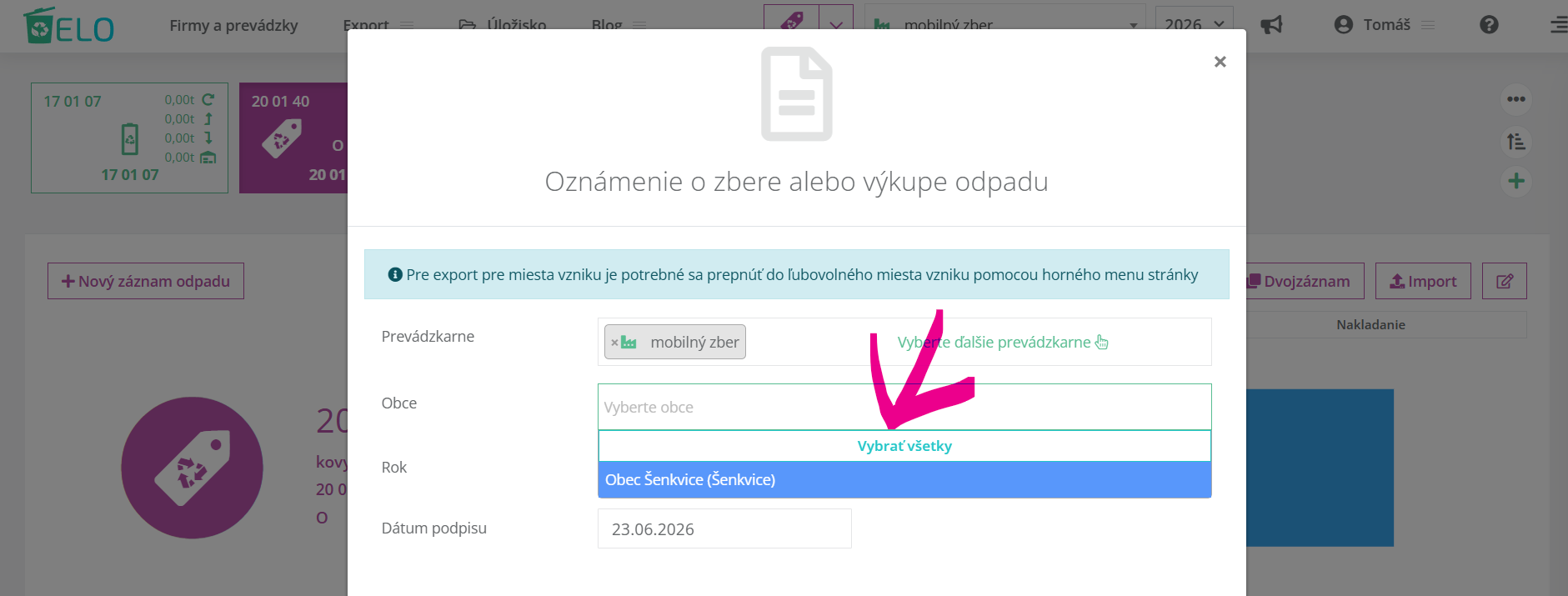
16. Oznámenie o zbere – vylepšenie generovaného tlačiva
Toto tlačivo robia výkupcovia kovov, ktorí preberajú odpady od fyzických osôb. Toto tlačivo generuje ELO už dlho, teraz sme však vylepšili to, že Vám ELO ponúkne na export dát len tie obce, ktoré ste v minulom roku vyzbierali/vykúpili. A samozrejme poskytne aj hromadné stiahnutie do pdf. Následne to môžete distribuovať obciam. Ide teda o malú vec, ale pre niekoho kto s tým pracuje, o výraznú úsporu času.
17. Logy mailov – zelené obálky
Keď používate odosielanie dát Vašim zákazníkom cez zelené obálky, môžete ia aj pozrieť či daný mail a danému zákazníkovi odišiel. Kliknite si na zelenú obálku daného zákazníka. Následne dole na konci tabuľky nájdete možnosť Zobraziť logy mesačných štatistík. Keď na to kliknete, zobrazí sa Vám prehľad toho, čo a kedy sa danému zákazníkovi odoslalo.


Štatistiky
18. Štatistiky do excelu
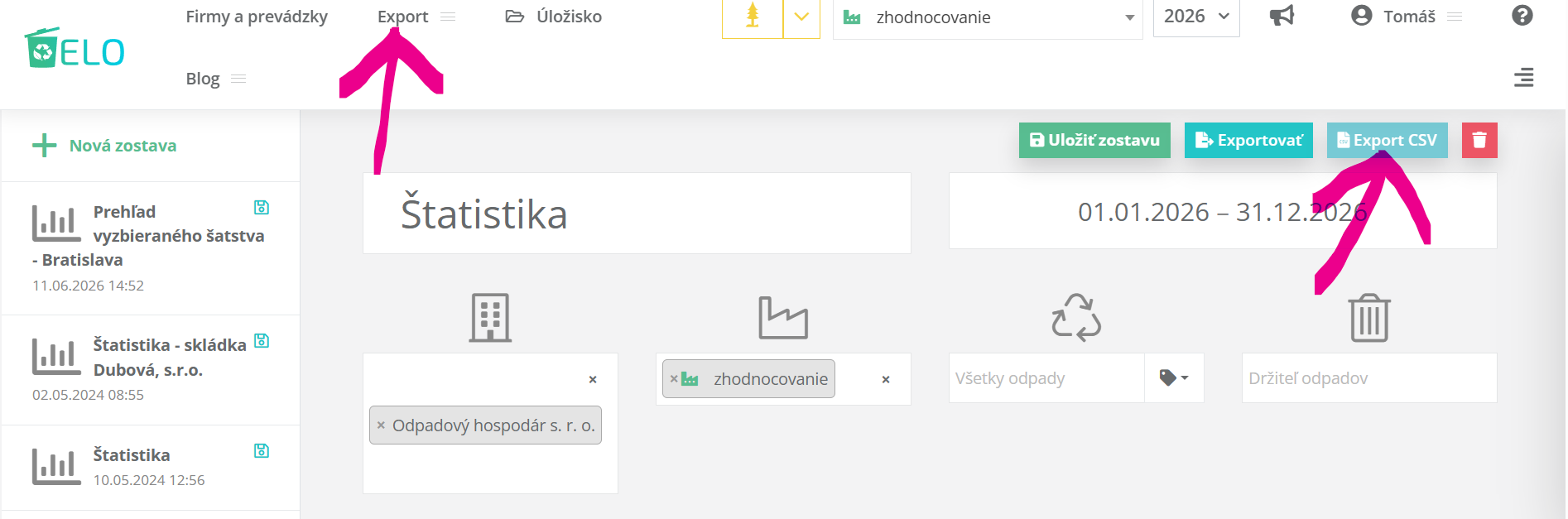
V štatistikách sme spravili veľkú zmenu. Všetky dáta vo Vašom účte, či už v jednej prevádzky, či celej firme, prípadne viacerých firmách si môžete stiahnuť do excelu. Je to veľmi praktické ak si chcete robiť nejaké špeciálne grafy, štatistiky, či kontingenčné tabuľky.
19. Triedenie dát podľa značiek – ESG
A ako sme písali vyššie, dáta si viete zobrazovať aj podľa značiek. Pozrite zmenu č. 5. V Štatistikách nájdete možnosť si dáta zobrazovať nie podľa katalógových čísel, ale podľa Vašich interných značiek.
20. Odberatelia v štatistikách
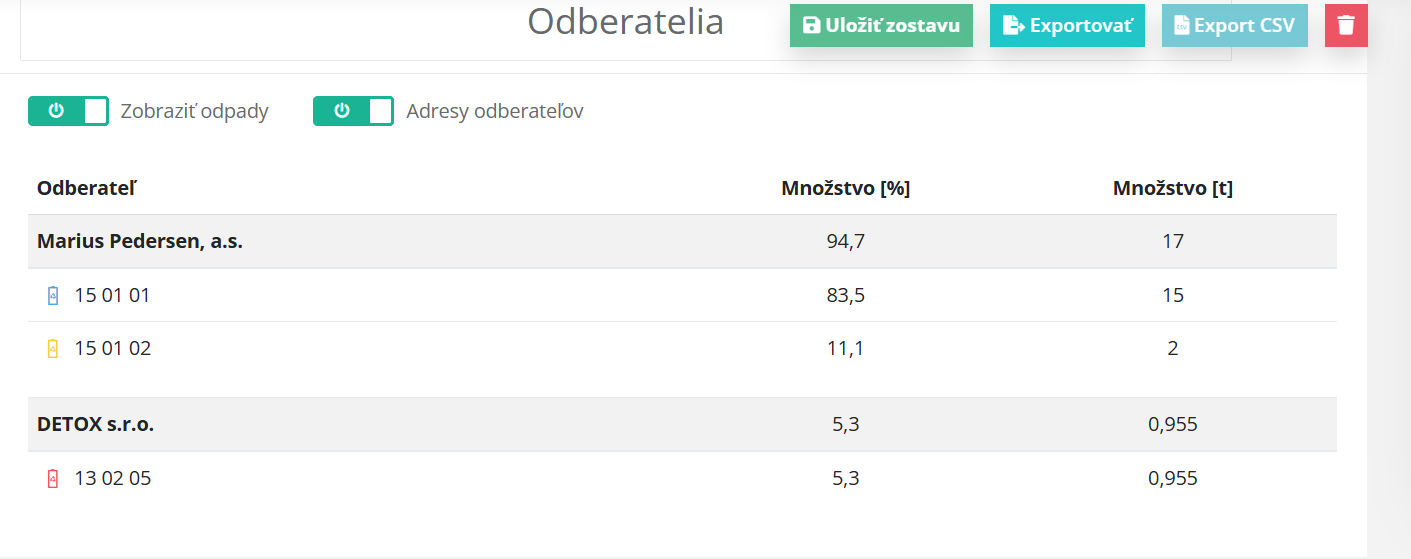
V štatistikách nájdete po novom aj tabuľkový zoznam odberateľov odpadov. Doposiaľ bol uvedený len v grafickej podobe. Teraz je to praktickejšie.
21. LOGO v pdf dokumentoch
Keď si nahráte logo Vašej spoločnosti, logo sa Vám zobrazí aj v pdf výstupoch, či iných dokumentoch. Napríklad v pdf export štatistiky, či v maily ktorý odchádza Vašim zákazníkom, ak používate zasielanie dát cez zelenú obálku. Nastavuje sa to vo firme.

Vážne lístky
22. Filter vážnych lístkov
Opäť drobnosť pre väčšinu, no poteší toho kto pracuje s vážnymi lístkami, teda napríklad zber, zhodnotenie zneškodnenie. Lepšie sa Vám bude pracovať s Vážnymi lístkami, viete si vyfiltrovať vážne lístky podľa konkrétneho zákazníka.
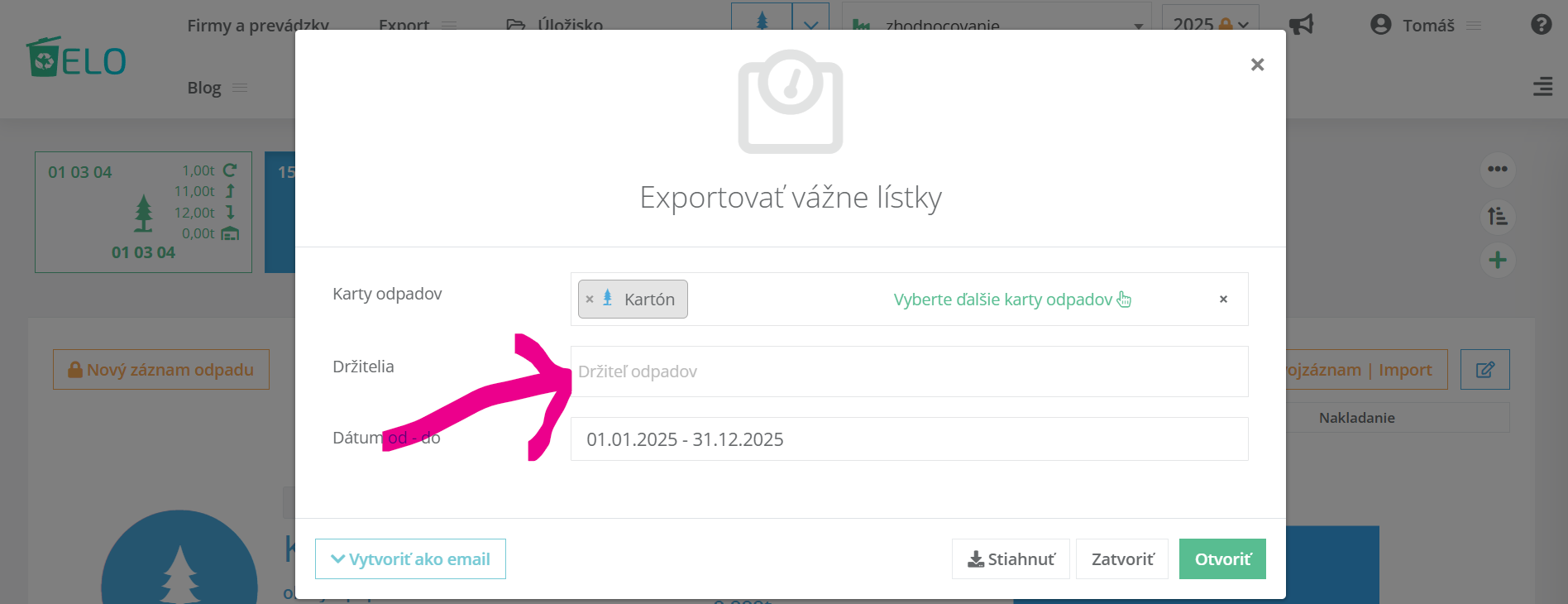
23. Iný formát vážneho lístka
Špecialita na želanie. Nie je to viditeľná funkcia pre každého, musíme to nastaviť individuálne. Výsledok je ale taký, že dáta z vážneho lístka sa vedia pretransformovať aj do Vášho dokumentu, aký používate teraz. Napríklad Certifikát. Ide o nastavenie výstupu vážneho lístka, váženky, príjemky, certifikátu do formy, ktorú preferujete zo zvyku, grafiky, či odlíšenia sa od konkurencie.
To je všetko, sme na konci. Ale nekončíme. Pracujeme aj v lete a chystáme tri, štyri veľké veci. Musíme to dokončiť, otestovať a potom Vám o tom napíšeme viac. Ak aj Vy máte fajn nápad čo v ELO vylepšiť, dajte nám vedieť. Ktorá zmena Vás potešila najviac? Napíšte nám dole do komentárov.

Zanechajte nám Váš e-mail, budeme Vám posielať novinky.
 PPWR: Nové pravidlá pre obaly, ktoré sa dotknú väčšiny firiem
Od roku 2026 vstupuje do platnosti európske nariadenie PPWR (Packaging and Packaging…
 Poznáte fintu ako vytvoriť ročné ohlásenie o vzniku odpadu a nakladaní s ním?
V dnešnom článku budem písať minimálne. O niečo viac poviem vo videu.…
 Školenia o evidovaní, ohlasovaní a ISOHU - ako uzavrieť rok 2025?
Máte už vypracované a podané hlásenie o odpadoch za rok 2025? Ak…
Perfektné, pozdravujeme celý team ELO.SK z Reneso a vďaka za prehľad noviniek.
Vďaka
Vynikajúce zmeny. Ďakujeme veľmi pekne, že inovujete a idete s požiadavkami doby. Potešia všetky zmeny , super je Kopírovanie kariet odpadov do novej prevádzky, Štatistiky do excelu, Triedenie dát podľa značiek – ESG…
Pozdravujeme a prajeme veľa tvorivých síl a radostné leto.
Ďakujeme
Super inovácie, za nás v GeWiS Slovakia s.r.o. zatiaľ najpraktickejšie uzamknutie rokov a kopírovanie kariet do novej prevádzky, ale aj ostatné vyzerá super, hlavne pre zberovky! Budeme odskúšavať aj ďalšie. Ďakujeme a aj oddychujte!
Ďakujem za veľkú pomoc pri testovaní a nápadoch